Phần mềm miễn phí · Thuý Tô Studio tặng

Thuý TôChuyển File WiFi

Chuyển ảnh, video, tài liệu 2 chiều giữa iPhone (hay điện thoại Android) và máy tính Windows — chỉ cần chung một mạng WiFi.

  • ✓Không cần cáp, không cần cài app trên điện thoại — quét mã QR là dùng.
  • ✓File đi thẳng trong mạng nhà bạn, không tải lên Internet.
  • ✓Gửi được cả chữ và đường link giữa điện thoại và máy tính.
⬇ Tải miễn phí cho Windows

Bản 2.1.3 · 22,5 MB · Windows 10 / 11 (64-bit) · Cập nhật 05/11/2026

Gọn, nhanh, miễn phí

Phần mềm làm được gì?

Mở phần mềm trên máy tính, quét mã QR bằng điện thoại — trình duyệt điện thoại mở ngay trang chuyển file.

📲

Điện thoại → máy tính

Chọn ảnh, video, file trên điện thoại rồi gửi. File về thẳng thư mục chia sẻ trên máy tính.

💻

Máy tính → điện thoại

Bỏ file vào thư mục chia sẻ là điện thoại thấy ngay, bấm Xem hoặc Tải để lưu về.

💬

Gửi chữ & đường link

Dán đoạn chữ, số tài khoản, đường link… điện thoại và máy tính thấy nhau ngay.

🔒

Riêng trong mạng nhà bạn

Mỗi máy có mã bí mật riêng trong mã QR; người khác chung WiFi không tự vào được.

Khoảng 1 phút

Cài đặt trên máy tính Windows

Làm một lần duy nhất. Cần máy tính Windows 10 hoặc 11 bản 64-bit và tài khoản có quyền quản trị (máy cá nhân thường đã có).

Tải bộ cài về máy

Bấm nút Tải miễn phí cho Windows ở trên. Máy tải về tệp CaiDat_ThuyTo_ChuyenFile_2.1.3.exe (22,5 MB), thường nằm trong thư mục Tải xuống (Downloads).

Nếu Chrome hoặc Edge báo “tệp này không thường được tải xuống”, bấm vào dấu ⋯ cạnh tệp rồi chọn Giữ lại (Keep). Phần mềm do Thuý Tô Studio tự làm nên chưa có nhiều lượt tải để trình duyệt nhận biết.

Mở tệp vừa tải — vượt qua màn hình xanh của Windows

Nhấp đúp vào tệp. Lần đầu, Windows có thể hiện màn hình xanh “Windows đã bảo vệ PC của bạn” (Windows protected your PC):

  • Bấm dòng chữ Thông tin bổ sung (More info).
  • Bấm nút Vẫn chạy (Run anyway) hiện ra ở góc dưới.

Minh hoạ — chữ trên máy bạn có thể khác đôi chút tuỳ phiên bản Windows.

Vì sao có màn hình này? Phần mềm miễn phí chưa mua chứng chỉ ký số nên Windows ghi “Nhà phát hành: Không xác định”. Chỉ tải bộ cài từ đúng trang thuytostudio.com/chuyen-file này.

Cho phép cài đặt

Windows hỏi “Bạn có muốn cho phép ứng dụng này thực hiện thay đổi đối với thiết bị của bạn không?” → bấm Có (Yes). Phần mềm cần quyền này để cài vào C:\Program Files\Chuyen File WiFi và tự mở tường lửa cho điện thoại kết nối vào.

Làm theo trình cài đặt tiếng Việt

Bấm Tiếp > qua từng trang (giữ nguyên nơi cài mặc định). Ở trang Tuỳ chọn thêm:

  • Tạo biểu tượng trên Desktop — nên để tích, lần sau mở cho nhanh.
  • Automatically start… (tự mở cùng Windows) — tích nếu bạn muốn phần mềm luôn sẵn sàng mỗi khi bật máy.

Minh hoạ trang tuỳ chọn.

Bấm Cài đặt, chờ vài giây (máy hiện “Đang mở tường lửa Windows…” — phần mềm tự làm, bạn không phải chỉnh gì) rồi bấm Hoàn tất. Để tích ô Mở … ngay thì phần mềm bật luôn.

Mỗi lần dùng

Cách chuyển file

Ví dụ với iPhone. Điện thoại Android làm tương tự bằng Chrome.

Cho máy tính và điện thoại vào cùng một mạng WiFi

Máy tính cắm dây mạng vào cùng modem đó cũng được. WiFi “khách” (Guest) của quán cà phê, khách sạn thường chặn các máy nhìn thấy nhau — khi đó hãy đổi sang mạng khác hoặc phát WiFi từ điện thoại.

Mở phần mềm trên máy tính

Nhấp đúp biểu tượng Thuý Tô · Chuyển File WiFi trên Desktop (hoặc tìm trong menu Start). Cửa sổ hiện mã QR và địa chỉ dạng http://192.168.x.x:8686/…

  • 📂 Mở thư mục — mở thư mục chia sẻ. Mặc định là Tải xuống\ChuyenFileWifi.
  • Đổi thư mục — chọn thư mục khác để chia sẻ.
  • Đổi mạng — máy có nhiều mạng (WiFi + dây) mà điện thoại không vào được thì bấm để đổi địa chỉ khác.
  • 🌐 Mở trang gửi file — mở trang chuyển file ngay trên máy tính để kéo thả file.

Muốn tắt phần mềm: đóng cửa sổ này.

Minh hoạ bố cục cửa sổ — mã QR thật hiện trên máy bạn.

Quét mã QR bằng điện thoại

  • iPhone: mở app Camera, hướng vào mã QR trên màn hình máy tính, chạm vào thông báo hiện ra → Safari mở trang chuyển file.
  • Android: mở Camera (hoặc Google Lens, hoặc mục quét QR của Zalo) để quét.
  • Không quét được? Gõ đúng địa chỉ hiện trên cửa sổ phần mềm vào trình duyệt điện thoại.

Mẹo iPhone: trong Safari bấm nút Chia sẻ → Thêm vào MH chính. Lần sau chạm biểu tượng là vào thẳng, khỏi quét lại (miễn là phần mềm trên máy tính đang mở).

Gửi ảnh, video từ điện thoại lên máy tính

Trên trang vừa mở, bấm ⬆️ Chọn ảnh / video / file → chọn Thư viện ảnh (hoặc Chọn tệp) → chọn nhiều file một lúc → Thêm. Thanh tiến trình chạy, xong hiện ✅ Đã gửi.

File nằm trong thư mục chia sẻ trên máy tính — bấm 📂 Mở thư mục trên phần mềm để xem.

Muốn giữ nguyên ảnh gốc HEIC và video không bị nén: ở màn chọn ảnh của iPhone, bấm Tuỳ chọn (nếu có) ở phía trên và chọn Hiện tại trước khi bấm Thêm. Gửi video dài thì giữ màn hình điện thoại sáng và để Safari mở tới khi xong.

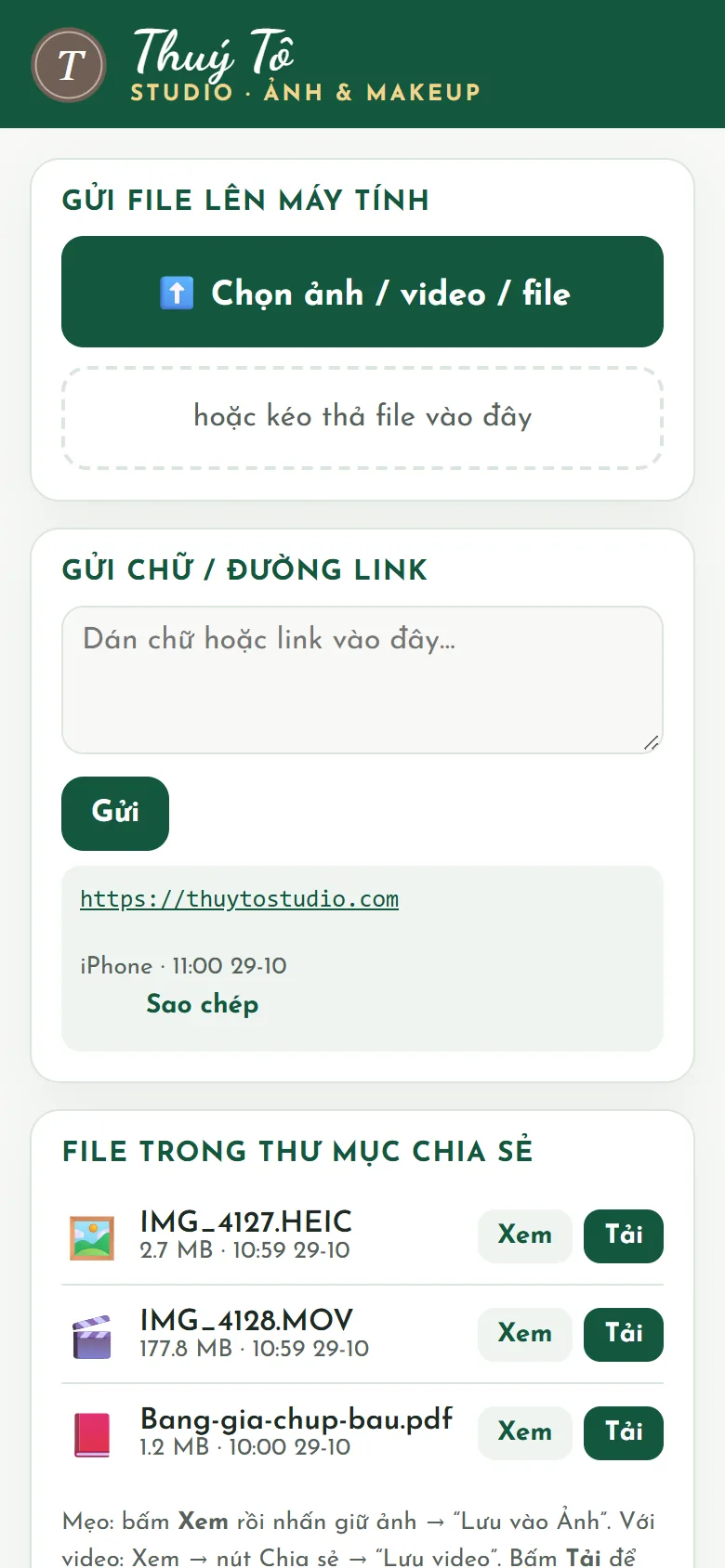
Gửi chữ / đường link: dán vào ô Gửi chữ / đường link → Gửi. Chữ hiện trong Nhật ký của phần mềm và trên trang, có nút Sao chép.

Trang chuyển file trên iPhone: nút Chọn ảnh / video / file và ô Gửi chữ / đường link

Gửi file từ máy tính xuống điện thoại

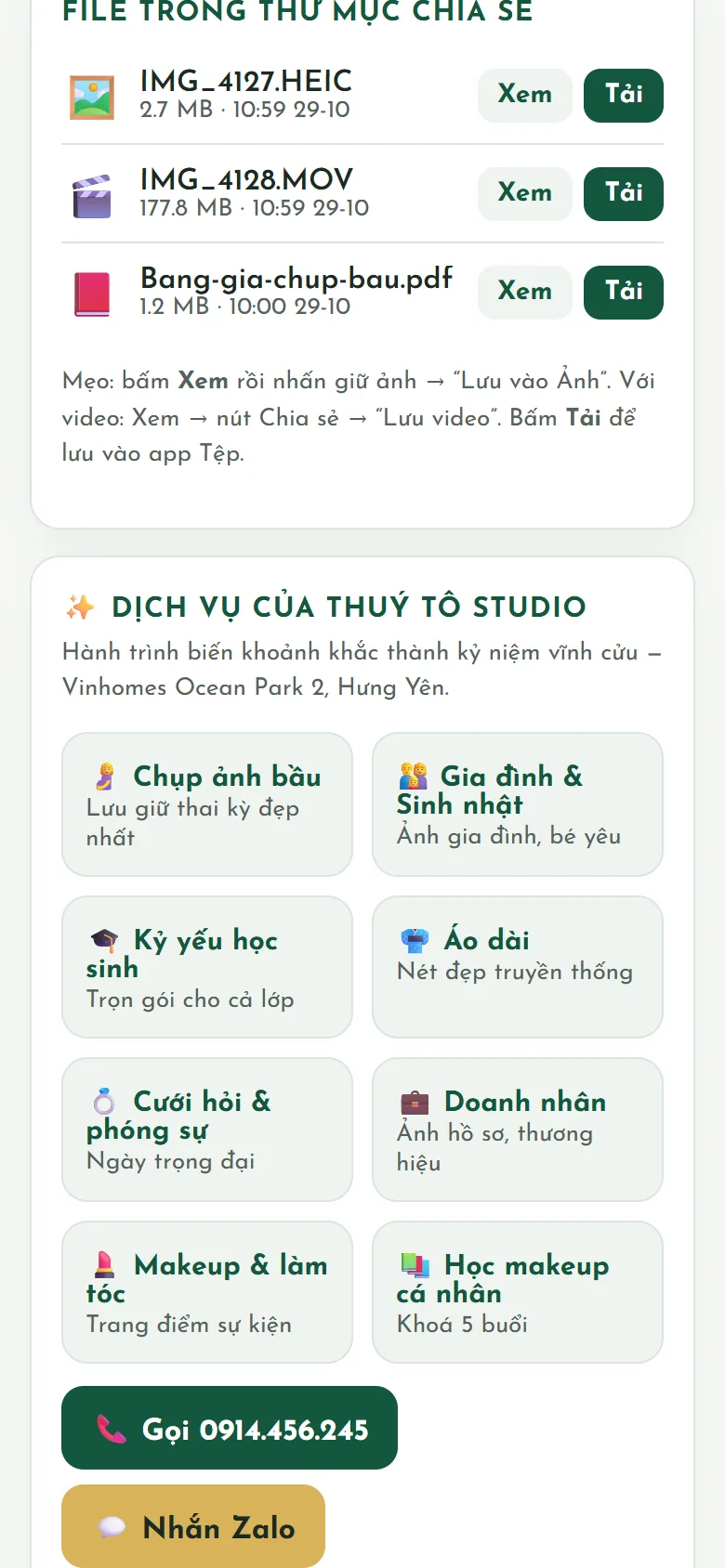
Chép file vào thư mục chia sẻ (bấm 📂 Mở thư mục), hoặc bấm 🌐 Mở trang gửi file rồi kéo thả file vào trang. Vài giây sau, mục File trong thư mục chia sẻ trên điện thoại hiện file đó:

  • Ảnh: bấm Xem → nhấn giữ ảnh → Lưu vào Ảnh.
  • Video: bấm Xem → nút Chia sẻ → Lưu video.
  • Tài liệu, file khác: bấm Tải → lưu vào app Tệp.
Danh sách file trong thư mục chia sẻ trên iPhone với nút Xem và Tải
Gặp trục trặc?

Hỏi đáp & xử lý sự cố

Điện thoại quét mã xong nhưng trang không mở được
  • Kiểm tra điện thoại có đang dùng đúng mạng WiFi của máy tính không (không dùng 4G/5G).
  • Máy tính vừa có WiFi vừa cắm dây: bấm Đổi mạng trên phần mềm rồi quét lại mã mới.
  • Đang ở WiFi khách (Guest) của quán/khách sạn: mạng này thường chặn các máy thấy nhau — đổi mạng khác.
  • Tắt VPN trên điện thoại hoặc máy tính nếu có.
Phần mềm báo “Không thấy mạng WiFi — hãy kết nối WiFi”

Máy tính đang chưa vào mạng nào. Kết nối WiFi (hoặc cắm dây mạng) rồi mở lại phần mềm.

Trang trên điện thoại báo “⚠️ Mất kết nối tới máy tính”

Phần mềm trên máy tính đã bị tắt, máy tính đang ngủ, hoặc điện thoại rời khỏi WiFi. Mở lại phần mềm, giữ máy tính thức, rồi tải lại trang trên điện thoại. Nếu địa chỉ trên cửa sổ phần mềm đã đổi (đổi mạng, khởi động lại modem), hãy quét lại mã QR.

Báo “đang chạy rồi — xem cửa sổ app trên thanh Taskbar”

Phần mềm đã mở sẵn (mỗi máy chỉ chạy một cửa sổ). Bấm vào biểu tượng của nó trên thanh Taskbar ở cạnh dưới màn hình.

Báo “Không mở được cổng mạng nào (8686–8705)”

Có phần mềm khác đang chiếm các cổng mạng đó. Đóng bớt phần mềm hoặc khởi động lại máy tính rồi mở lại.

File gửi lên nằm ở đâu? Đổi chỗ lưu được không?

Mặc định trong Tải xuống (Downloads) → ChuyenFileWifi. Bấm Đổi thư mục trên phần mềm để chọn thư mục khác — phần mềm nhớ lựa chọn này cho lần sau.

Có an toàn không? File có bị đưa lên mạng Internet không?

File chỉ đi trong mạng WiFi nhà bạn, từ điện thoại thẳng sang máy tính — không qua máy chủ nào của Thuý Tô Studio hay bên thứ ba. Đường link trong mã QR có mã bí mật riêng của máy bạn, nên người khác chung WiFi không tự vào được. Đừng gửi ảnh chụp mã QR cho người lạ.

Có dùng được trên máy Mac hay Android không?

Phần mềm cài trên máy tính Windows. Phía điện thoại thì iPhone, iPad và Android đều dùng được vì chỉ cần trình duyệt, không cài gì thêm.

Gỡ phần mềm thế nào?

Vào Cài đặt → Ứng dụng (Settings → Apps), tìm Thuý Tô · Chuyển File WiFi → Gỡ cài đặt. Bộ gỡ tự xoá luôn luật tường lửa đã thêm. File trong thư mục chia sẻ vẫn được giữ lại.

Cần người hướng dẫn trực tiếp?

Nhắn Zalo 0988.943.488 hoặc gọi 0914.456.245 (8:00 – 20:00 hằng ngày), Thuý Tô Studio hỗ trợ miễn phí.
Thấy hữu ích? Gửi cho bạn bè nhé!

Chép đường link dưới đây và gửi qua Zalo, Messenger, email… Người nhận mở link trên máy tính là tải được.

Phần mềm này do Thuý Tô Studio làm tặng

Ghé thăm Thuý Tô Studio

Studio ảnh & makeup tại Vinhomes Ocean Park 2, Hưng Yên — hành trình biến khoảnh khắc thành kỷ niệm vĩnh cửu. Một ekip lo trọn từ makeup, trang phục tới ảnh hoàn thiện.